星期日, 1月 31, 2010

[娜美日記]2010年1月31日—天氣晴

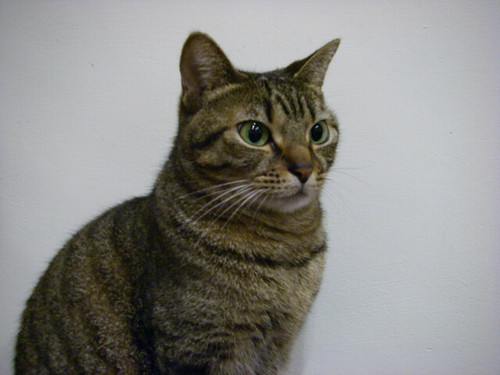
幹嘛一直拍我,我才不屑給你拍照咧


呃~我好像是看到不該看的東西了 囧


好厲害的獅吼功

星期六, 1月 30, 2010

今晚娜美沉睡 The Nami Sleep Tonight

今晚獅王不沉睡,但同是貓科動物的娜美卻睡著了。

娜美的睡姿總是這麼地可愛。
CAT0990130_01

讓我想到象徵合唱團(The Tokens)的經典老歌:The Lion Sleep Tonight,那充滿異國情調的風味,迴盪人心,久久不能散去、傳唱數年。


後來著名的動畫電影「獅子王」(The Lion King),也有劇中的丁滿與澎澎詮釋這首歌。


當然,也少不了網路上流傳的可愛河馬版本
http://www.youtube.com/watch?v=oUMwu_gXK7Q

PosteRazor 1.5.1 for Ubuntu 使用教學

先前有簡介過OpenOffice.org Draw + GIMP 來輸出較高解析度的圖形給PosteRazor使用,(OpenOffice.org Draw 3 + GIMP 2.6.7 + PosteRazor 1.5.1 進行分割列印,製作大型海報),現在,我針對Ubuntu裡的PosteRazor使用方法作個紀錄。
當然,我們要在Ubuntu裡使用PosteRazor,就要先用APT先安裝好PosteRazor,這個步驟有太多文章在說明了,我這裡就不再重覆介紹,我們直接進入正題。

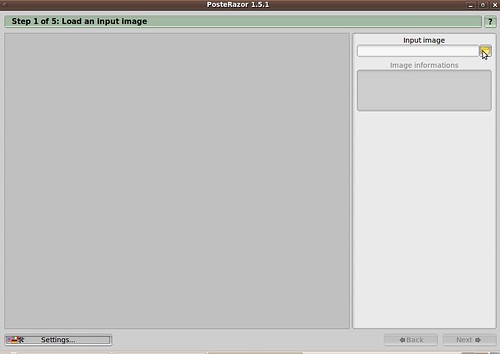
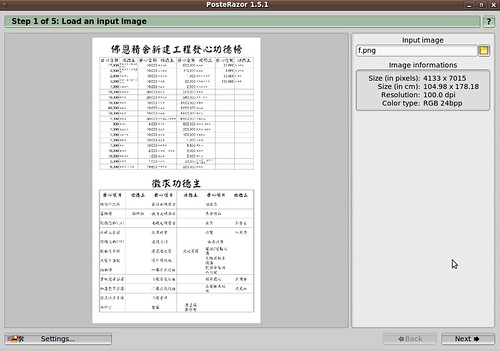
執行PosteRazor後的畫面應該會像下面的圖一樣。
PosteRazor_001

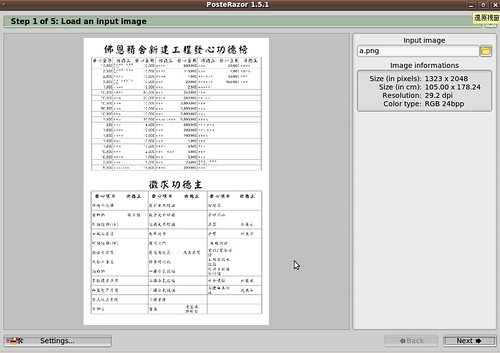
從input image裡尋我們製作好的點陣圖形。
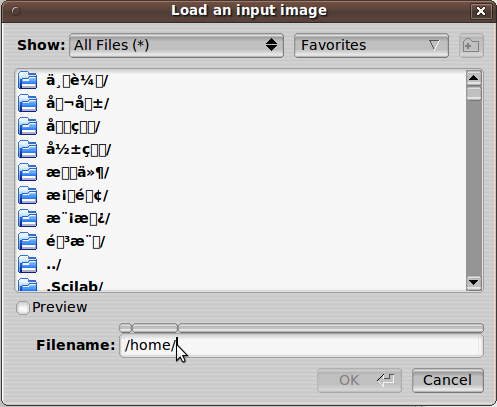
PosteRazor_002
我在Ubuntu裡使用的PosteRazor沒辦法正確顯示中文的檔案夾與檔名,這個問題在我現在寫這篇文章時PosteRazor 1.5.1這個版本似乎還是無解。所以建議我們要分割列印的圖形最好還是命名為英文或數字檔名。

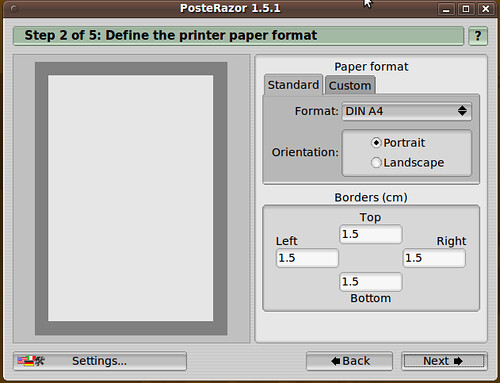
選擇你要分割出的紙張尺寸,例如我們的印表機最大只能印A4或A3用紙,我們就去選取DIN A4或DIN A3。
PosteRazor_003

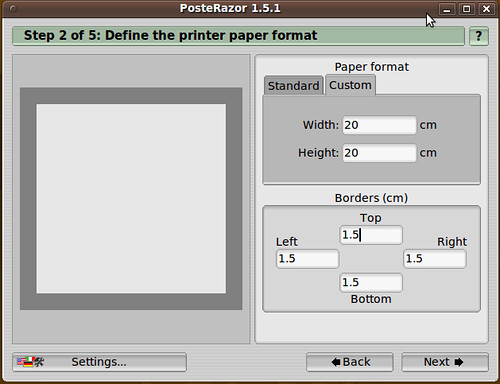
當然,如果選單中都沒有你要用的紙,我們也可以手動自訂要使用的紙張。
PosteRazor_004

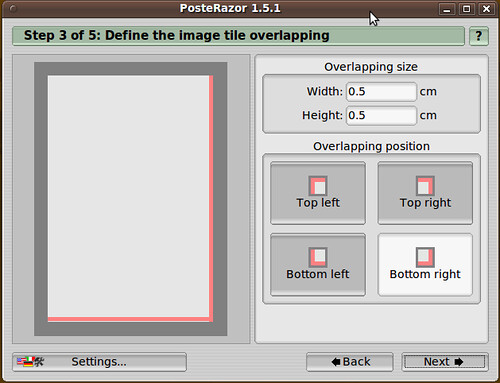
我們也許會希望列印出的紙張,要預留一點重覆的區域。當然,我們也可以不留任何重疊列印的區域,就把它們都設為0 cm。
PosteRazor_005

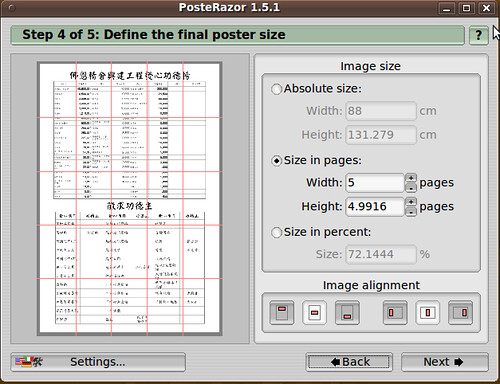
這個步驟就比較困難了,我們要決定我們的圖形,要由多少張的A4(或A3)紙來拼接成大幅的完整海報。
PosteRazor_006
我的看法是:先量出被張貼的目標(不管是牆還是木製看板)的寬度與高度,並根據A4(或A3)用紙的寬度與高度來計算要用多少張的A4(或A3)紙來拼接成大幅的完整海報。
A4紙為210 cm × 297 cm
A3紙為297 cm × 420 cm
決定好拼接的紙張數量後,再進行到下一步,恭喜你,我們可以把這張巨圖給存成一個PDF檔案了。

星期四, 1月 28, 2010

OpenOffice.org Draw 3 + GIMP 2.6.7 + PosteRazor 1.5.1 進行分割列印,製作大型海報

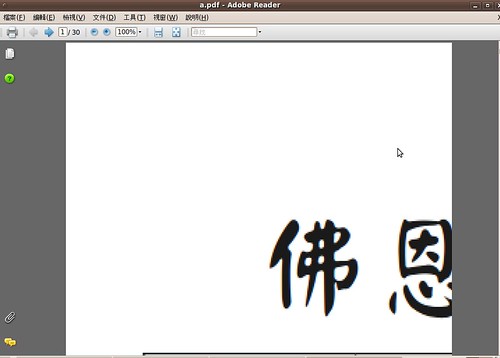
CorelDraw真的是一個非常理想用來製作海報的軟體,可惜當我要輸出海報時,卻怎麼也找不到我慣用的CorelDraw版本,也沒時間到黑暗的世界去尋找中文版本。感謝偉大的Google大神,讓我找到了PosteRazor這套免費可將圖形切割成跨頁列印(分割列印)的軟體,於是我就先用OpenOffice.org Draw完成一幅105 cm × 180 cm 左右,並輸出成.png的圖形,再送給PosteRazor作分割。但很快就發現下面的問題,png圖的解析度只有29.2 dpi 輸出的PDF畫面慘不忍睹。


openoffice_posterazor_002
(上面這張圖放大,就可知道並不理想)

如果能夠直接輸出PDF檔給PosteRazor切割的話,自然是最理想的了,可惜偏偏PosteRazor不支援PDF檔、以及許多向量圖形的輸入。
就在我要放棄回到CorelDraw時,偉大的自由軟體大神賜給我了靈機一閃,我可不可以把PDF檔轉成其它較高解析度的點陣圖呢?至少只要比用OpenOffice.org Draw輸出的29.2 dpi還要高的話,就會有機會作成品質較佳的海報。於是我就試著用GIMP打開OpenOffice.org Draw 輸出的PDF檔,沒想到,竟然可以順利開啟,而且版面沒有跑掉。所以我就用GIMP另存新檔,存成點陣圖png。
當我再用PosteRazor切割由GIMP輸出的png時,就發現它的解析度已變得較高了,從原本的29.2 dpi 變成了100 dpi。

openoffice_posterazor_003

PostRazor切割出來的PDF檔,畫質也明顯變得好很多。
openoffice_posterazor_004

今天的工作就就先到此為止,明天再用印表機輸出看看。

成績單下來了,看來我的獎學金泡湯了

學年(Academic Year):98  學期(Semester):1

課號
Course ID
課名
Course Title
班別
Class
選別
Required/Elective
學分
Units
期中成績
Mid Term
學期成績
Final
ACQ0A0分類通識-疾病預防與治療(自然科學領域)技企三甲必修(Required)2
87
BAP080市場調查技企三甲選修(Elective)26682
BAP11D0商用英語會話技企三甲選修(Elective)2
86
BAP11E0管理學技企三甲必修(Required)38983
BAP11F0管理會計技企三甲必修(Required)28691
BAP11G0管理數學技企三甲必修(Required)29495
BAP140個體經濟分析技企三甲選修(Elective)2
90
BAP1K0消費者行為技企三甲選修(Elective)2
92
總學分:17實得學分:17未過學分:0總分:1495平均:87.94

把這學期,消費者行為的作業貼上來—消費者與地理人口統計分析

消費者行為作業0981230

星期五, 1月 22, 2010

古琴曲—廣陵散與酒狂

我認識的古琴曲目不多,只有廣陵散和酒狂比較熟悉。我也覺得這兩個曲子的意境,對於像我這種對音樂的門外漢也能一窺究竟,想像出廣陵散的肅殺之氣,與酒狂的搖搖晃晃如酒醉之人。
我第一次接觸這兩個曲目是因為買了下面這卷CD。

其中的廣陵散和酒狂正好擺在最頭兩首曲目,由龔一大師演出,扣人心弦的演出令人如痴如醉,回味無窮。

下面的兩個Youtube影片是由趙家珍所詮釋的廣陵散與酒狂,讓我們一起欣賞。


用烤箱烤地瓜—失敗中的失敗

家裡種了許多的地瓜,嘴饞的我自然不能輕易放過它們。可惜懶得堆土窯烤地瓜,且堆土窯也不符合效益,於是乎就用電烤箱來一決勝負吧。
先挑選一些大小適中的地瓜,太大的地瓜不好烤、太小的地瓜啃起來不過癮。我挑了四條看起來最漂亮的地瓜。因為可能烤好後可能會帶皮一起吃,所以一定要用刷子把表皮的沙土刷得乾乾淨淨。
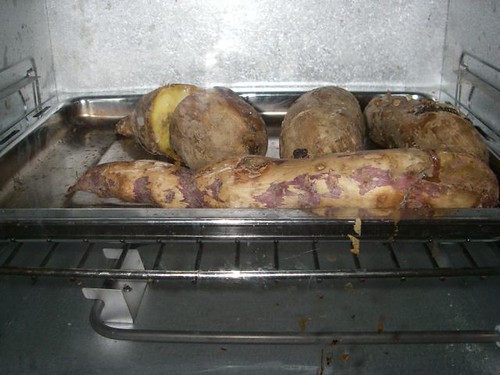
把地瓜盛在鐵盤裡放進烤箱,我不知道應該用多高溫度、多少時間來烤,所以先設在160度、三十分鐘試試,反正沒熟的話就在多烤幾遍。
隨著時間慢慢地過去,烤箱裡飄出地瓜濃郁的香氣,嗯~好像很甜的樣子。三十分鐘過去了,我試著剝開一隻地瓜,ok~沒熟,再丟回烤箱裡繼續烤二十分鐘。

20100122烤蕃薯_01

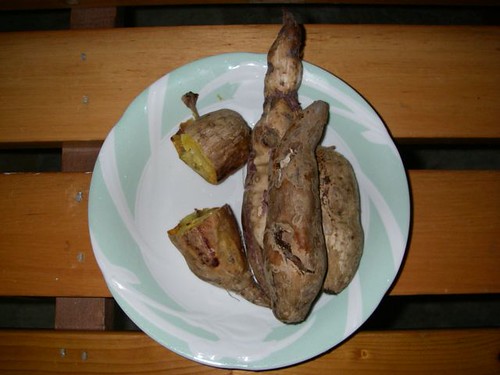
20100122烤蕃薯_02

前前後後總共用了160度、50分鐘來烤,不知道好不好吃。
努力地吞下四隻地瓜,品嚐其中的味道,雖然很甜、很香,但是表皮尚未焦黃,而中心也不夠熟,水份也還太多,這次嘗試用電烤箱來烤地瓜,可以說是失敗中的失敗。下次應該延長烘烤的時間,把它烤得更熟一點。

p.s.媽媽大人的建議:先把地瓜蒸熟,再用烤箱把地瓜烤乾,比較節省時間,而且也比較不易烤焦。

星期四, 1月 21, 2010

[分享]Google地圖街景視圖功能正式全台上線,差點就可以環島了

Google地圖街景視圖功能正式全台上線,差點就可以環島了 | 電腦玩物

在電腦玩物的網站看到 Google 街景服務,已經開放全台幹道了,趕快去試一試。雖然竹北市的部份只有省道台一線和高速公路有被收錄進去,但還是覺得很高興。

下圖是竹北市台一線和光明六路交叉路口的街景

檢視較大的地圖

排隊買虎年紀念套幣

今年由央行鑄造的虎年紀紀念套幣,在1月21日開始銷售。一早八點,我們就到竹北市的台灣銀行排隊,本以為應該排隊的人不多。到了現場才發現有近千人在排隊等待購買。
雖然只是短短的一個小時,但是排隊等待的過程總還是很無聊,我們一邊用著從一旁麥當勞買來的早餐,一邊跟身旁排隊的路人甲、乙、丙、丁聊天。
就在聊得上窮碧落下黃泉時,總算到了九點,台銀開始發放號碼牌,由於一人限購一套,在最前頭排隊的許多人,一領到號碼牌,就瘋狂往隊伍後頭衝,想再領第二輪號碼牌。對於沒有豐富排隊搶購經驗的我而言,對這些「真正專業」的人們面前只能自慚形穢。

下圖是從網路上的新聞上連結過來的,有一紅色木盒裝著三枚硬幣,面額由左至右分別為二十元、一百元和五十元,台銀售價為1350元。硬幣本體有壓克力包覆著,可以放心空手去拿取,而不用擔心硬幣本體沾上指紋。正中間的紀念幣為純銀製,正面為老虎圖樣,背面為紅毛城圖樣。

星期一, 1月 11, 2010

在 Mac OS X Leopard 裡編譯 Emacs 的 muse-mode 套件

最近開始玩起了Aquamacs Emacs這種文字編輯器。它是Emacs在MacOSX上的Aqua版本,視窗介面風格很Mac。而Muse-Mode是Emacs裡的一種文書處理套件,可以讓Emacs搖身一變,不再只是個純文字編輯器。
首先遇到的第一個問題就是要如何安裝Muse-Mode了,在MAC裡不像Ubuntu的APT這麼方便,只好去下載進電腦自行編譯看看。當然,要自行編譯,你的蘋果電腦要記得安裝Xcode。將下載的源碼包解壓縮,用終端機模式進到解壓後的資料裡輸入:

make
sudo make install

過不了多久,我們的寶貝Mac就會把Muse安裝好了,但是在享用Emacs的Muse之前,可別忘了去修改使用者目錄底下的.emacs。把.emacs裡加入底下環境,讓Emacs認得我們的Muse-Mode。

(add-to-list 'load-path "/usr/local/share/emacs/site-lisp/muse")
(require 'muse-mode)
(require 'muse-html)
(require 'muse-latex)
(require 'muse-latex2png)
(require 'muse-texinfo)
(require 'muse-docbook)
(require 'muse-project)
(require 'muse-wiki)
(require 'muse-book)

重開Emacs,馬上來試試吧。


Emacs的學問還真多,以前是非常排斥使用它,大概自從開始玩Latex後,因為需要稱手的純文字編輯器,才開始接受Emacs的吧。
星期五, 12月 18, 2009

用 OpenOffice.org Calc 替代 Excel 求解線性規劃問題

前面曾經提到過使用免費、自由的數學計算軟體 Maxima / wxMaxima 解線性規劃問題
用Maxima計算線性規劃Linear Programming問題
現在,我要用免費的辦公室軟體 OpenOffice.org 來求解線性劃,同前面的範例,我們有一組線性規劃模式:


我們打開 OpenOffice.org Calc 先輸入目標式:
openoffice_linear_Programming_01
線性規劃求解工具,它會自動編更 x,y (B2和C2兩儲存格)裡的值,為了方便,我們可以先在B2和C2兩儲存格裡各先填入數值1。
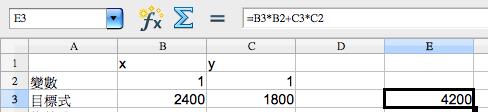
E3儲存格為目標函數你可以參考上圖裡我的寫法,也可以直接寫成:
=2400*B2+1800*C2
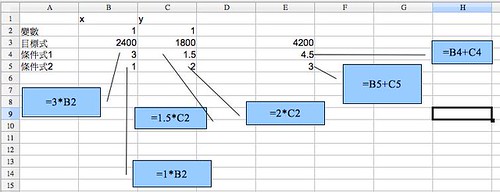
接下來輸入條件式就比較囉嗦一點可參考下面圖解:
openoffice_linear_Programming_02
再叮嚀一次,在這裡,我們的 x,y 已經被代換成 B2 和 C2 了,所以

條件式1的係數
B4儲存格=3*B2
C4儲存格=1.5*C2
條件式2的係數
B5儲存格=1*B2 或 =B2 (因為1乘上任意數還是等於原數值)
C5儲存格=2*C2
下面E4和E5這兩個儲存格,則分別填入完整的條件函式
E4儲存格=B4+C4
E5儲存格=B5+C5


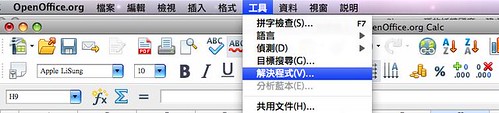
快完成了,我們再來找出 OpenOffice.org Calc 求解線性規劃的工具
openoffice_linear_Programming_03

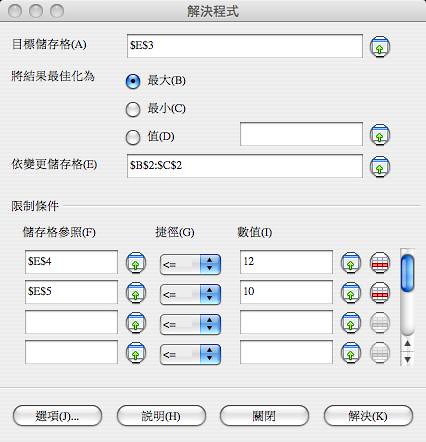
openoffice_linear_Programming_04
接著我們參照上圖,依序填入。
#這裡比較重要的是,除了「依變更儲存格」以外,我們都只能輸一個儲存格欄位。
完成後,我們按下「解決」。

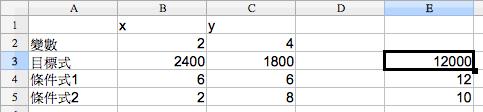
openoffice_linear_Programming_05
從上圖,我們可以得知,當 x=2 , y=4 時,我們有最大值 12000

重點提示:
求解工具會嘗試組合「依變更儲存格」裡的數值(在這裡,我們是B2和C2儲存格),再因B2和C2儲存格數值的變動,連帶條件式一的 B4、C4、E4 和條件式二的 B5、C5、E5 連帶變動。

常見錯誤:
「目標儲存格」(範例中為E3)忘了填寫函數,使得與「依變更儲存格」沒有連動。
「儲存格參照」(範例中為E4和E5)填寫進去的也不是函數,使得與「依變更儲存格」沒有連動。

星期三, 12月 16, 2009

用Maxima計算線性規劃Linear Programming問題

最近管理數學在教比較像商科學生應該學的線性規劃了,我迫不及待拿開源的 wxMaxima 來計算課本裡的問題,但找了 gui 的介面老半天,卻找不到計算線性規劃的函數。後來在 http://maxima.sourceforge.net/docs/manual/en/maxima_70.html#SEC290 找到了詳細的說明手冊。
我們必需在指令中載入 simplex 這個模組,才能使用求目標函式最大值的 maximize_lp() 和求最小值的 minimize_lp() 這兩個函式。
範例如下:

Maxima 指令如下:
load("simplex")$
maximize_lp(2400*x+1800*y, [3*x+(3/2)*y<=12, x+2*y<=10]) , nonegative_lp=true;


其中第一行的 load("simplex")$ 是指載入 simplex 這個用來計算線性規劃問題的模組。
maximize_lp()是用來計算目標式為最大值的線性規劃問題,其使用的形式如下
maximize_lp(目標式[條件式1, 條件式2, 條件式3,....])
範例中的條件式只有兩個,所以我寫成
[3*x+(3/2)*y<=12, x+2*y<=10]
並以中括弧包起來。
按wxMaxima裡的Evaluate All Cell (執行的意思),應該就會算出下面的解答
[12000,[y=4,x=2]]
意思為,當 x=2,y=4 時,可以滿足目標式最大化的值為12000

星期五, 9月 25, 2009

管理數學隨堂筆記—函數的定義

本週管理數學的暖身題是—判段下列函數的定義域及值域之範圍,並分析哪些f(x)是不存在的:
第一題:

這一題比較簡單,只要畫圖出來就可以看得出其定義域為全部的實數範圍。
我們可以用幾個數字代入x,就可以容易畫出圖形了。


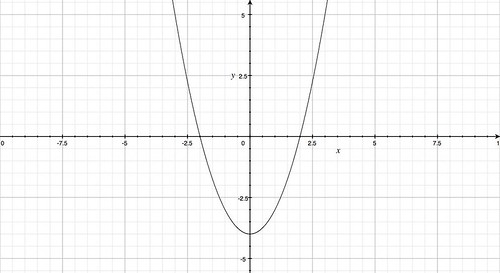
x=±0, y=-4
x=±1, y=-3
x=0, y=-4

所以圖形為
math09092501
所以
定義域為全部實數 R
值域則為 [-4,∞)

第二題:

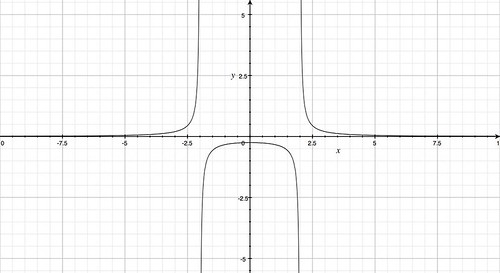
這題的關鍵在於—在一個分數當中,其分母不能為零,因為任意實數除以零是沒有實數解的。在本題中,我們可以得知當 x=±2 的時候,該函數不存在實數,所以沒有定義。
我們先畫出(-1,1)之間的圖形,一樣先代入x找出幾個點的值


這一段,為一個開口向下的曲線圖形
最大值在-1/4,兩端逐漸平行於x為±2時的垂線
再來,我們繼續找出大於2或是小於-2的範圍


可以知道,當x大於2時,它的數線右端會越來越小,逐漸趨近於零
(當x小於-2時,它的數線左端會越來越小,逐漸趨近於零)
當x大於2時,它的數線左端會越來越大,逐漸趨近於x=2的垂線
(當x小於-2時,它的數線右端會越來越大,逐漸趨近於x=-2的垂線)
math09092502
所以,定義域為除了以外的實數,可以寫作 R-{-2,2}
值域則為 R-(-1,0]
第三題:

這一題我們仍然先嘗試畫出圖形,再判斷其域。
在我們的數學中,虛數是沒有意義的,所以根號內的數不能為負數,也就是必需滿足這個條件,所以定義域,必定是,亦可以寫作 R-(-2,2)
而值域必定為大於等於零的實數。
(繪圖過程省略)

math09092503

星期三, 9月 23, 2009

在Blogspot裡加入http://yourequations.com/,使用LaTeX排版數學公式

在blog裡想要放入數學公式,通常都是使用LaTeX來作,但在我用的Blogspot認不得LaTeX語法的。必需依賴第三方的支持來完成,例如:使用線上LaTeX來產生數學公式,再將圖片插入Blog。但使用上不比維基百科等直接在文稿裡輸入LaTeX來的方便。
現在這篇文章就是為了要試驗使用 http://yourequations.com/ 所提供的LaTeX數學公式解決辦法。
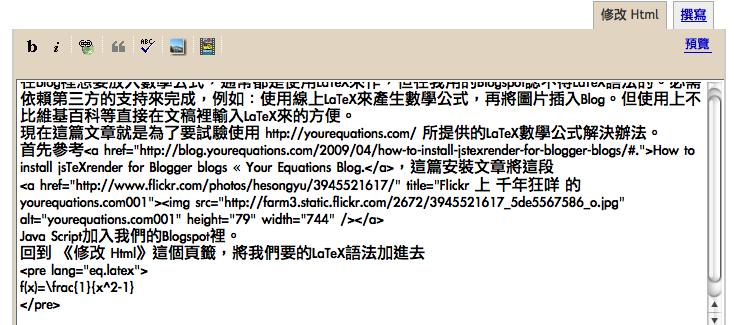
首先參考How to install jsTeXrender for Blogger blogs « Your Equations Blog.,這篇安裝文章將這段
yourequations.com001
Java Script加入我們的Blogspot裡。
回到 《修改 Html》這個頁籤,將我們要的LaTeX語法加進去。
請注意我們是用 pre lang="eq.latex" 這個HTML標籤,來把我們的LaTeX語法給包含進去。
yourequations.com002

f(x)=\frac{1}{x^2-1}

如果一切正常,上面應該會顯示出正常的公式圖形,但在編輯時並不是所見即得,要在文章發佈後的頁面上才看得到。
(上面的公式是我們管理數學第二週教的餐前菜)
放複雜一點的公式應該也可以

\begin{bmatrix}
\begin{matrix}
1 & 2 \\
3& 4
\end{matrix}
\end{bmatrix}\times\begin{bmatrix}
5 & 6 \\
7 & 8
\end{bmatrix}


用這個辦法來版數學公式雖然方便,但排出來的數學公式卻一點也不怎麼美觀,若要美觀的公式,建議還是回到過去使用線上的LaTeX工具來輸出美麗的圖片。
以下兩張公式,為使用
http://www.codecogs.com/components/equationeditor/equationeditor.php

http://www.sitmo.com/latex/
排出來的結果:


參考資料:

How to install jsTeXrender for Blogger blogs « Your Equations Blog. 從 http://blog.yourequations.com/2009/04/how-to-install-jstexrender-for-blogger-blogs/#.


Nanoeye, 張. [Note] 如何在Blogger中使用LaTex. NanoEyes. 從 http://nanoeyes.blogspot.com/2009/06/note-bloggerlatex.html.
星期日, 9月 06, 2009

在Mac中用TeXShop with XeLaTeX 編寫中文LaTeX,並搭配使用BibDesk bib文獻管理,引用中文文獻

學習Latex時,覺得最麻煩的就是中文環境了,所以就有高手們開發了cwTeX造服廣大的繁體中文使用者。至於蘋果Mac的使用者,除了使用CJK套件外,我們還有XeLaTeX可以用來產生繁體中文的PDF文件。目前我也正在學習使用LaTeX中,必定還有許多我必需加強的地方,我就我目前調用中文環境的過程中,寫下以下的筆記:
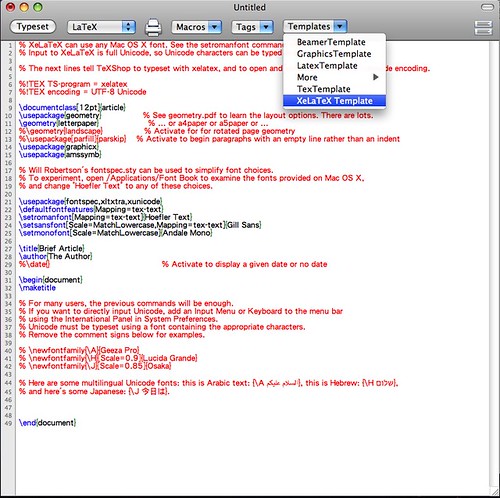
首先打開TeXShop,套用我們要用的XeLaTeX模版
XeLateX+bibtex001

\setromanfont
是有關我們的LaTeX要用的字型,請務必修改成自己所用的語言中有的字型,否則編譯後不會顯現正常的文字。
我在這裡我調用了Mac裡的 Apple LiSung Light 字型,所以我改成\setromanfont{Apple LiSung Light}
這是一種細明體,閱讀起來也比較舒適
XeLateX+bibtex002

再來,我們準備的文獻資料庫 .bib 檔,必需注意是否以UTF8編碼。我們才可以在LaTeX裡引用。
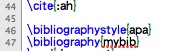
內文中的文獻引用是以 \cite{cite-key} 指令引用,LaTeX尾巴的文獻目錄與資料庫來源,則是以
\bibliographystyle{apa}
\bibliography{mybib}
來完成。
\bibliographystyle 是文獻格式的設定,我這裡設為APA格式。
\bibliography 是文獻資料庫來源名稱,我這裡取名為mybib,並且跟這篇LaTeX的主文件放在同一個目錄底下。
XeLateX+bibtex003

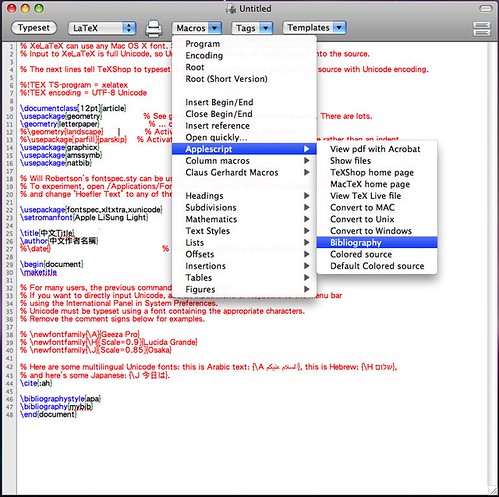
一切都完成後,最後就是編譯了。在Mac裡用TeXShop來編譯其實是一件還蠻愉快的工作。TeXShop早就幫我們準備好一個Script幫我們編譯LaTeX文件和BibTeX文獻資料庫,把Latex、BibTex、再Latex等反覆的工作完成,而且還比較不會出錯。我們所要做的,只是點一下它的bibliography這個AppleScript指令而已
XeLateX+bibtex004

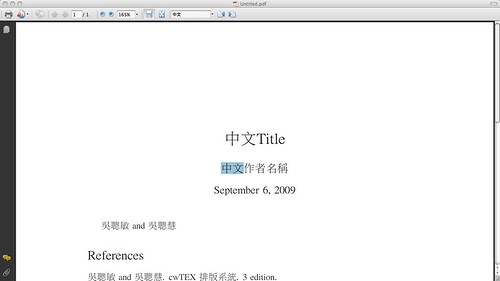
再來等它一下,如果一切順利的話,它就會開啟它產生好的PDF檔。經過我的測試,PDF檔裡的中文字可以正確地被搜尋出來。
XeLateX+bibtex005

參考文章:

吳聰敏, 及 吳聰慧. cwTEX 排版系統. http://homepage.ntu.edu.tw/~ntut019/cwtex/cxbook3.pdf.

創用 CC 授權條款
瑀的貓、田園與電腦點點滴滴何崧瑀製作,以創用CC 姓名標示-非商業性-禁止改作 3.0 台灣 授權條款釋出。